Hacer vídeos Paso a paso Algo de esfuerzo45 min
Haz un videoclip de 15 segundos con tu móvil en 45 minutos
Elige tus 15 segundos, graba tres tomas, edita en VN o YouTube Create, añade subtítulos y exporta a 1080 x 1920 para Reels, TikTok y Shorts.
 Music Video Apps 5 min de lectura
Qué necesitas antes de empezar
Necesitas tu tema terminado en el móvil, unos 45 minutos y una app de edición gratis. El tiempo se reparte así: 5 minutos para elegir los 15 segundos, 15 para grabar, 15 para editar, 5 para los subtítulos y 5 para exportar.
- Tu tema terminado, guardado en el móvil
- VN o YouTube Create, ambas en iPhone y Android
- Una pared o una ventana para tener luz uniforme
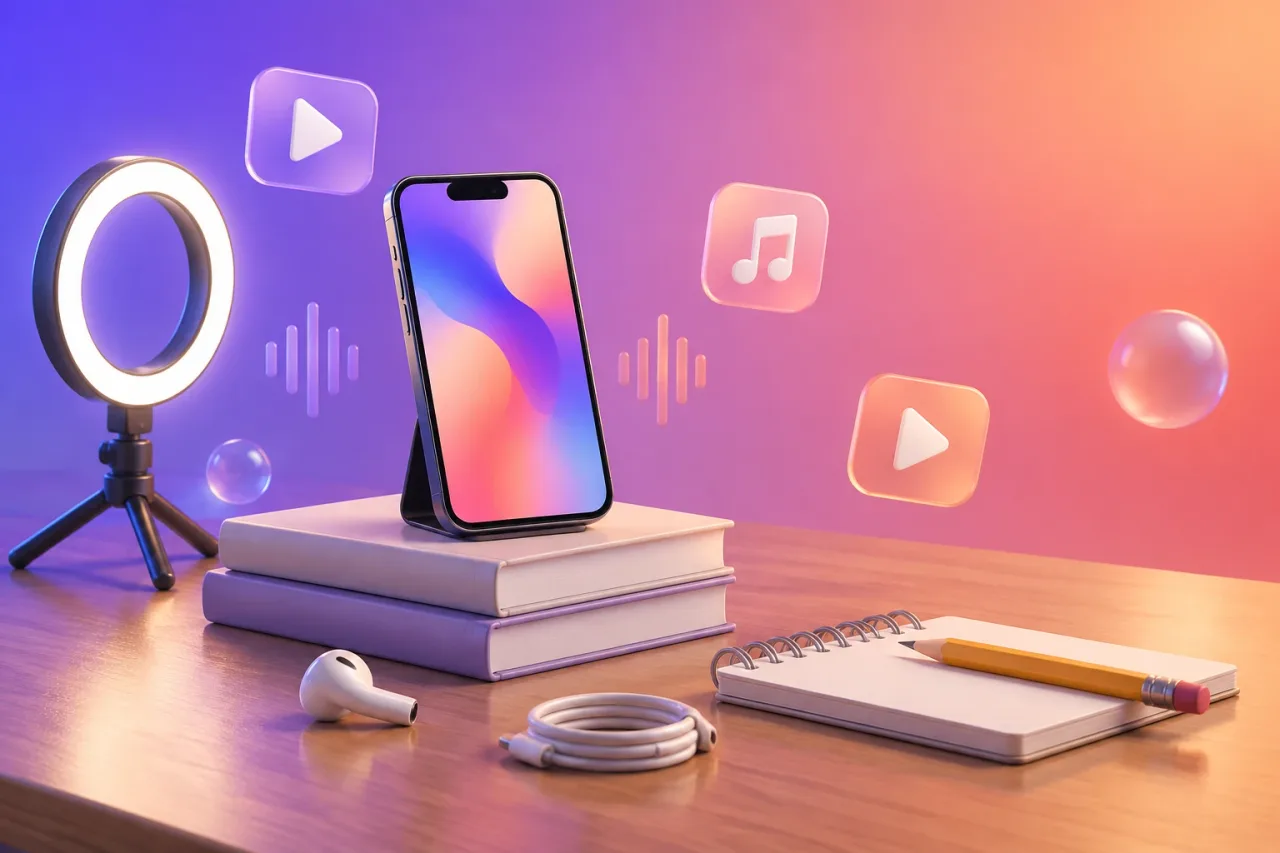
- Un soporte para el móvil, o una pila de libros, y un auricular
Usa solo una canción que hayas escrito tú o para la que tengas permiso. Graba solo a personas que acepten salir en cámara. Esto no es asesoramiento legal.
¿Cómo eliges los 15 segundos?
Elige los 15 segundos que contengan la frase que más quieres que recuerde la gente, que suele ser el inicio del estribillo. Pon el tema y apunta el minuto de inicio y el de final, por ejemplo de 0:52 a 1:07. Escoge un inicio que caiga en un tiempo del ritmo y un final que cierre una línea de la letra, para que el fragmento no se corte a mitad de palabra.
Si dudas entre dos partes, quédate con la que tenga el primer segundo más fuerte. Quien va haciendo scroll suele decidir en ese primer segundo. Al grabar, canta desde unos segundos antes del punto de inicio para entrar en la frase con naturalidad.
¿Cómo grabas las tomas?
Graba tres tomas de los mismos 15 segundos, en vertical, con el móvil a la altura de los ojos. Hazlas en este orden:
- Apoya el móvil en vertical y toca tu cara en la pantalla para fijar el enfoque. En iPhone, mantén pulsado hasta que aparezca el aviso de bloqueo AE/AF. En Android el gesto de bloqueo cambia según la marca, así que revisa tu app de cámara.
- Ponte un auricular y reproduce el tema desde unos segundos antes del punto de inicio.
- Canta los 15 segundos a pleno volumen en plano general, y repite en plano medio y en primer plano.
Con eso tendrás unos 45 segundos de material y te llevará unos 15 minutos. Mueve bien la boca en cada palabra, aunque te parezca ridículo. En la edición ajustarás esos labios al tema.
¿Cómo lo editas en VN o YouTube Create?
Edita en VN o en YouTube Create, que son gratis y están en iPhone y Android. La ficha de VN en la App Store empieza con “Free with No Watermark”. La ficha de YouTube Create no dice nada, así que mira su pantalla de exportación. Calcula 15 minutos.
- Empieza un proyecto nuevo y pon la proporción en 9:16.
- Importa tu tema y las tres tomas.
- Coloca la pista de estudio en la línea de audio y silencia el sonido de tus clips. Desliza cada clip hasta que los labios coincidan con las palabras.
- Corta entre plano general, medio y primer plano cada dos a cuatro segundos. VN tiene marcadores de ritmo y YouTube Create tiene sincronización con el ritmo, así que los cortes pueden caer en el tiempo.
- Recorta todo el proyecto a tus 15 segundos.
¿Cómo añades los subtítulos?
Usa los subtítulos automáticos de tu editor y luego lee cada línea tú mismo. VN tiene subtítulos automáticos en varios idiomas con plantillas de subtítulos. YouTube Create tiene subtítulos con un toque en idiomas seleccionados. Los subtítulos automáticos están pensados para el habla, así que las palabras cantadas, la jerga y el rap rápido pueden salir mal.
Reproduce los 15 segundos con el sonido puesto y corrige cada palabra. Pon el texto lo bastante grande para leerlo en una pantalla pequeña y quédate con uno o dos colores. Mantenlo lejos del borde inferior del encuadre, donde suelen ir los botones y los subtítulos de la propia plataforma. Esto lleva unos 5 minutos. Si los subtítulos automáticos fallan mucho, escribe la letra a mano como texto. Son pocas líneas.
¿Cómo exportas a 1080 x 1920?
Exporta a 1080 x 1920, que es vertical 9:16, y guárdalo en tu carrete. VN y YouTube Create pueden exportar hasta 4K a 60fps, así que 1080 x 1920 queda de sobra dentro de lo que ofrecen. Además es el tamaño vertical habitual para Reels, TikTok y Shorts. Calcula 5 minutos.
- Abre la pantalla de exportación y elige vertical, 1080p.
- Iguala la velocidad de fotogramas a la de tu cámara, 30 o 60fps.
- Busca una marca de agua en la pantalla de exportación o en la vista previa. Si ves una, cambia de app antes de publicar.
- Exporta y mira el archivo de principio a fin con el sonido puesto.
Súbelo solo después de ese último visionado.
¿Y si no quieres grabarte?
Si no quieres grabarte, Muzie puede crear un vídeo de actuación a partir de una foto de quien canta. Es una app de Android en Google Play. En iPhone funciona en Safari, en app.muzie.ai, y no hemos encontrado ninguna ficha en la App Store.
Subes tu canción y la foto se sincroniza con tu voz. Las escenas se cortan según la letra, con subtítulos tipo karaoke marcados palabra por palabra. Se puede empezar gratis y sin tarjeta, y en muchos países las cuentas nuevas reciben tokens al registrarse. La exportación gratis lleva marca de agua; los planes Premium y Ultimate la quitan y el Standard mantiene una pequeña. Esta opción encaja con alguien que canta el tema. Para montar imágenes que has grabado tú, sigue los pasos de arriba.
¿Qué suele salir mal y cómo lo haces más fácil la próxima vez?
La mayoría de las ediciones fallidas vienen de unos pocos hábitos, y cada uno tiene un arreglo rápido.
- Grabar en horizontal. Graba en vertical desde la primera toma.
- Dejar el sonido de los clips. Silénciao para que suene solo la pista de estudio.
- Fiarte de los subtítulos automáticos. Lee cada palabra.
- Exportar sin mirar. Reproduce el archivo una vez con el sonido puesto.
- Descubrir una marca de agua después de publicar. Mira antes la pantalla de exportación.
Si se te acaba la energía a medio camino, graba una toma en vez de tres, sáltate los cortes, añade los subtítulos y exporta. Una sola toma sigue siendo una publicación terminada. La próxima vez, guarda el minuto de inicio de tus 15 segundos en las notas del móvil. En VN puedes guardar tu propia plantilla para reutilizarla, y es más rápido grabar las tres tomas de una sola vez.
Preguntas frecuentes
¿Cuánto se tarda en hacer un videoclip con el móvil?
Un vídeo de 15 segundos lleva unos 45 minutos la primera vez. Son 5 minutos para elegir el fragmento, 15 para grabar tres tomas, 15 para editar, 5 para los subtítulos y 5 para exportar.
¿Qué app gratis uso para editar un videoclip en el móvil?
VN y YouTube Create son gratis y están en iPhone y Android. En la ficha de VN pone que no lleva marca de agua y tiene marcadores de ritmo. YouTube Create tiene sincronización con el ritmo, pero su ficha no dice nada sobre la marca de agua, así que mira su pantalla de exportación.
¿Qué tamaño debe tener un videoclip para Reels, TikTok y Shorts?
Exporta a 1080 x 1920 en vertical 9:16. Graba en vertical desde el principio para no tener que recortar después.
¿Puedo usar la canción de otra persona en mi videoclip?
Solo si es tuya o tienes permiso para usarla. Lo mismo vale para las caras y las imágenes de otras personas. Esto no es asesoramiento legal, así que consulta las normas del titular de la canción y de la plataforma.
¿Puedo hacer un videoclip sin grabarme?
Sí, si eres cantante y tienes una foto y una canción. Muzie crea un vídeo de actuación a partir de una sola foto. Está en Google Play para Android y funciona en Safari, en app.muzie.ai, en iPhone. Las exportaciones gratis llevan marca de agua.