Videos machen Schritt für Schritt Etwas Aufwand45 Min.
Mach in 45 Minuten ein 15-Sekunden-Musikvideo auf deinem Handy
Wähle deine 15 Sekunden, filme drei Takes, schneide in VN oder YouTube Create, füge Untertitel hinzu und exportiere in 1080 x 1920 für Reels, TikTok und Shorts.
 Music Video Apps 5 Min. Lesezeit
Was du vor dem Start brauchst
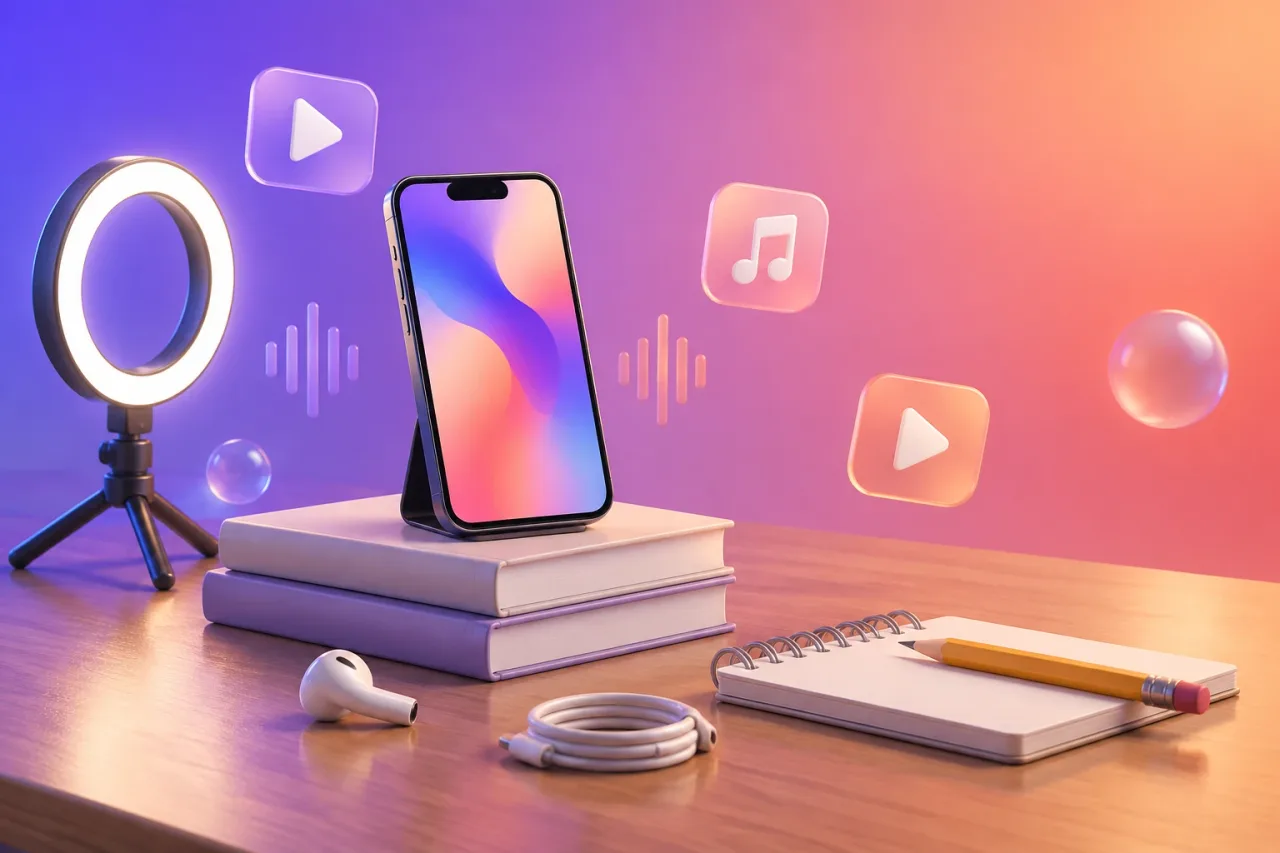
Du brauchst einen fertigen Track auf deinem Handy, etwa 45 Minuten und eine kostenlose Schnitt-App. So verteilt sich die Zeit: 5 Minuten für die Auswahl der 15 Sekunden, 15 zum Filmen, 15 zum Schneiden, 5 für Untertitel und 5 für den Export.
- Dein fertiger Track, auf dem Handy gespeichert
- VN oder YouTube Create, beide für iPhone und Android
- Eine Wand oder ein Fenster für gleichmäßiges Licht
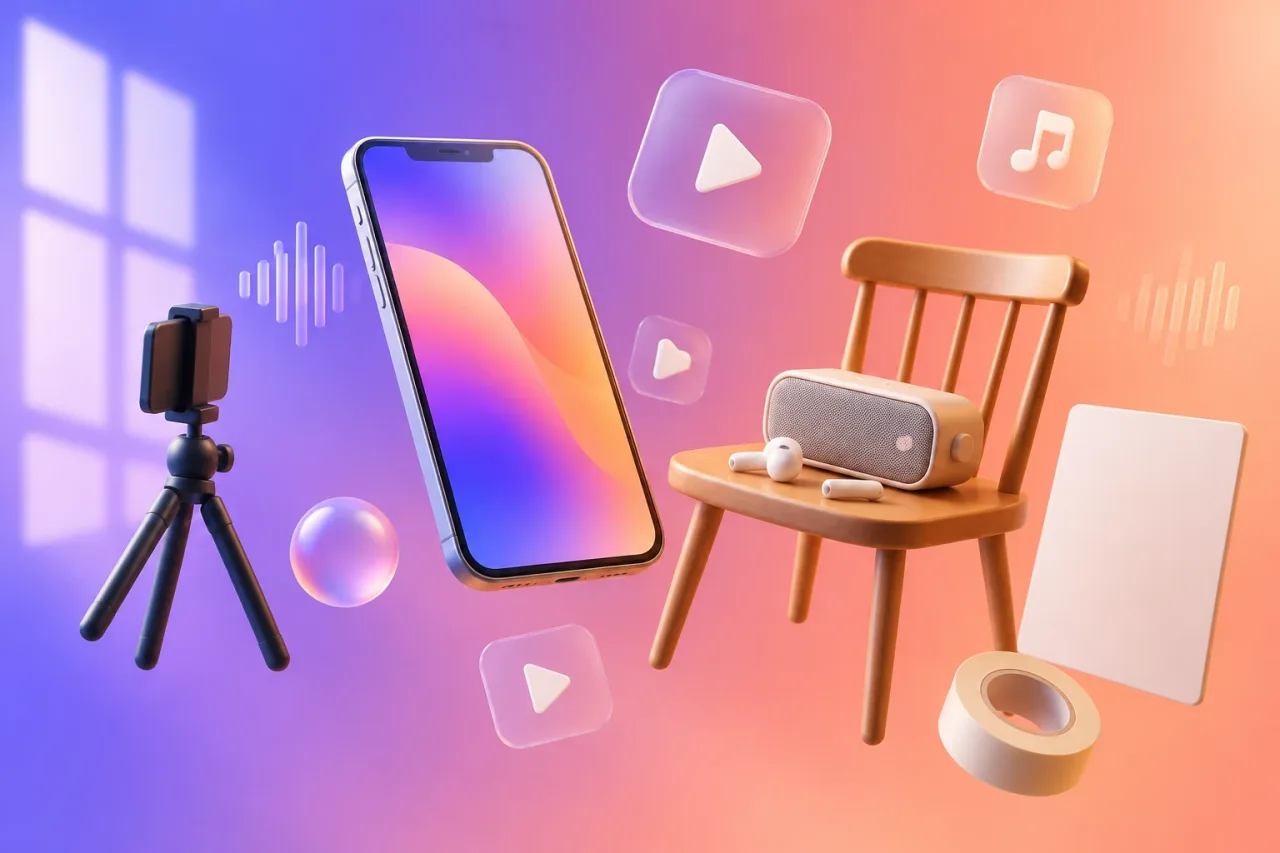
- Ein Handystativ oder ein Stapel Bücher und ein Ohrhörer
Verwende nur einen Song, den du selbst geschrieben hast oder für den du die Erlaubnis hast. Filme nur Leute, die damit einverstanden sind, vor der Kamera zu stehen. Das ist keine Rechtsberatung.
Wie wählst du die 15 Sekunden aus?
Wähl die 15 Sekunden, in denen die Zeile steckt, die die Leute am meisten im Kopf behalten sollen. Oft ist das der Anfang des Refrains. Spiel den Track ab und notier dir Start- und Endzeit, zum Beispiel 0:52 bis 1:07. Such dir einen Start, der auf einen Beat fällt, und ein Ende, das eine Textzeile abschließt, damit der Clip nicht mitten im Wort abbricht.
Wenn zwei Stellen konkurrieren, nimm die mit der stärkeren ersten Sekunde. Wer durchscrollt, entscheidet meist in dieser ersten Sekunde. Sing beim Filmen schon ein paar Sekunden vor deinem Startpunkt los, damit du ganz natürlich in die Zeile hineinkommst.
Wie filmst du die Takes?
Filme drei Takes der gleichen 15 Sekunden, hochkant, mit dem Handy auf Augenhöhe. Geh in dieser Reihenfolge vor:
- Stell das Handy im Hochformat auf und tipp auf dem Bildschirm auf dein Gesicht, um den Fokus zu sperren. Auf dem iPhone hältst du gedrückt, bis das Banner AE/AF-Sperre erscheint. Auf Android hängt die Geste für die Sperre vom Hersteller ab, schau also in deiner Kamera-App nach.
- Steck einen Ohrhörer ins Ohr und spiel den Track ein paar Sekunden vor deinem Startpunkt ab.
- Sing die 15 Sekunden in voller Lautstärke als weite Einstellung, dann wiederhol sie halbnah und ganz nah.
Das ergibt etwa 45 Sekunden Rohmaterial und dauert rund 15 Minuten. Bewege bei jedem Wort deinen Mund voll mit, auch wenn es sich albern anfühlt. Diese Lippenformen legst du im Schnitt auf den Track.
Wie schneidest du in VN oder YouTube Create?
Schneide in VN oder YouTube Create. Beide sind kostenlos und für iPhone und Android verfügbar. Der App-Store-Eintrag von VN beginnt mit „Free with No Watermark“. Bei YouTube Create steht dazu nichts im Eintrag, schau also auf dem Export-Bildschirm nach. Plan 15 Minuten ein.
- Starte ein neues Projekt und stell das Format auf 9:16.
- Importiere deinen Track und die drei Takes.
- Leg den Studio-Track auf die Audiospur und schalte den Ton deiner Clips stumm. Schieb jeden Clip, bis die Lippen zu den Worten passen.
- Schneide alle zwei bis vier Sekunden zwischen weit, halbnah und ganz nah. VN hat Beat-Marker und YouTube Create hat Beat Matching, so können die Schnitte auf den Beat fallen.
- Kürze das ganze Projekt auf deine 15 Sekunden.
Wie fügst du Untertitel hinzu?
Nutz die automatischen Untertitel deines Editors und lies dann jede Zeile selbst durch. VN hat automatische Untertitel in mehreren Sprachen mit Untertitel-Vorlagen. YouTube Create hat Untertitel per Fingertipp in ausgewählten Sprachen. Automatische Untertitel sind auf gesprochene Sprache ausgelegt, deshalb können gesungene Wörter, Slang und schneller Rap falsch herauskommen.
Spiel die 15 Sekunden mit Ton ab und korrigiere jedes Wort. Mach den Text groß genug, dass er auf einem kleinen Bildschirm lesbar ist, und bleib bei einer oder zwei Farben. Halt ihn vom unteren Rand des Bilds fern, wo normalerweise die Buttons und Texte der Plattform sitzen. Das dauert etwa 5 Minuten. Wenn die automatischen Untertitel weit danebenliegen, tipp den Text einfach von Hand als Textebene ein. Es sind nur ein paar Zeilen.
Wie exportierst du in 1080 x 1920?
Exportiere in 1080 x 1920, also im Hochformat 9:16, und speichere das Video in deiner Fotomediathek. VN und YouTube Create können beide bis zu 4K mit 60fps exportieren, 1080 x 1920 liegt also locker im Rahmen. Es ist außerdem das übliche Hochformat für Reels, TikTok und Shorts. Plan 5 Minuten ein.
- Öffne den Export-Bildschirm und wähl Hochformat, 1080p.
- Stell die Bildrate passend zu deiner Kamera ein, 30 oder 60fps.
- Such auf dem Export-Bildschirm oder in der Vorschau nach einem Wasserzeichen. Wenn du eins siehst, wechsle die App, bevor du postest.
- Exportiere und sieh dir die Datei von Anfang bis Ende mit Ton an.
Lad erst nach diesem letzten Durchlauf hoch.
Was, wenn du nicht filmen willst?
Wenn du nicht filmen willst, kann Muzie aus einem Foto der singenden Person ein Performance-Video machen. Es ist eine Android-App bei Google Play. Auf dem iPhone läuft sie in Safari unter app.muzie.ai, einen App-Store-Eintrag haben wir nicht gefunden.
Du lädst deinen Song hoch, und das Foto wird lippensynchron zu deinem Gesang animiert. Die Szenen werden passend zum Text geschnitten, mit Karaoke-Untertiteln, die Wort für Wort getimt sind. Der Start ist kostenlos und ohne Karte möglich, und neue Accounts bekommen in vielen Ländern bei der Anmeldung Tokens. Der kostenlose Export hat ein Wasserzeichen. Die Pläne Premium und Ultimate entfernen es, Standard behält ein kleines. Diese Option passt für eine singende Person, die den Song performt. Wenn du selbst gefilmtes Material zusammenschneiden willst, nimm die Schritte oben.
Was geht schief, und wie machst du es dir beim nächsten Mal leichter?
Die meisten misslungenen Schnitte gehen auf wenige Gewohnheiten zurück, und für jede gibt es einen schnellen Fix.
- Quer filmen. Film ab dem ersten Take hochkant.
- Den Clip-Ton anlassen. Schalte ihn stumm, damit nur der Studio-Track läuft.
- Automatischen Untertiteln blind vertrauen. Lies jedes Wort.
- Exportieren, ohne es anzusehen. Spiel die Datei einmal mit Ton ab.
- Ein Wasserzeichen erst nach dem Posten entdecken. Check zuerst den Export-Bildschirm.
Wenn dir auf halber Strecke die Energie ausgeht, film einen Take statt drei, lass die Schnitte weg, füge Untertitel hinzu und exportiere. Ein Take ist auch schon ein fertiger Post. Speicher dir beim nächsten Mal die Startzeit deiner 15 Sekunden in den Notizen auf dem Handy. In VN kannst du deine eigene Vorlage speichern und wiederverwenden, und es geht schneller, wenn du alle drei Takes in einem Rutsch filmst.
Häufige Fragen
Wie lange dauert es, ein Musikvideo auf dem Handy zu machen?
Ein 15-Sekunden-Video dauert beim ersten Mal etwa 45 Minuten. Das sind 5 Minuten für die Clip-Auswahl, 15 zum Filmen von drei Takes, 15 zum Schneiden, 5 für Untertitel und 5 für den Export.
Welche kostenlose App soll ich nutzen, um ein Musikvideo auf dem Handy zu schneiden?
VN und YouTube Create sind beide kostenlos und für iPhone und Android verfügbar. In der Beschreibung von VN steht, dass es kein Wasserzeichen gibt, und es hat Beat-Marker. YouTube Create hat Beat Matching, aber in der Beschreibung steht nichts zu Wasserzeichen. Schau also auf dem Export-Bildschirm nach.
Welches Format sollte ein Musikvideo für Reels, TikTok und Shorts haben?
Exportiere in 1080 x 1920 im Hochformat 9:16. Filme von Anfang an hochkant, dann musst du später nichts zuschneiden.
Darf ich den Song von jemand anderem in meinem Musikvideo verwenden?
Nur wenn der Song dir gehört oder du die Erlaubnis hast, ihn zu verwenden. Dasselbe gilt für Gesichter und Aufnahmen anderer Leute. Das ist keine Rechtsberatung. Check also die Regeln der Rechteinhaber des Songs und der Plattform.
Kann ich ein Musikvideo machen, ohne mich selbst zu filmen?
Ja, wenn du singst und ein Foto und einen Song hast. Muzie macht aus einem Foto ein Performance-Video. Die App gibt es bei Google Play für Android, auf dem iPhone läuft sie in Safari unter app.muzie.ai. Kostenlose Exporte haben ein Wasserzeichen.