Créer des vidéos Pas à pas Un peu d'effort45 min
Fais un clip musical de 15 secondes sur ton téléphone en 45 minutes
Choisis tes 15 secondes, filme trois prises, monte dans VN ou YouTube Create, ajoute les sous-titres et exporte en 1080 x 1920 pour Reels, TikTok et Shorts.
 Music Video Apps 5 min de lecture
Ce qu’il te faut avant de commencer
Il te faut un morceau terminé sur ton téléphone, environ 45 minutes et une appli de montage gratuite. Le temps se répartit comme ça : 5 minutes pour choisir les 15 secondes, 15 pour filmer, 15 pour le montage, 5 pour les sous-titres et 5 pour l’export.
- Ton morceau terminé, enregistré sur le téléphone
- VN ou YouTube Create, tous deux sur iPhone et Android
- Un mur ou une fenêtre pour une lumière uniforme
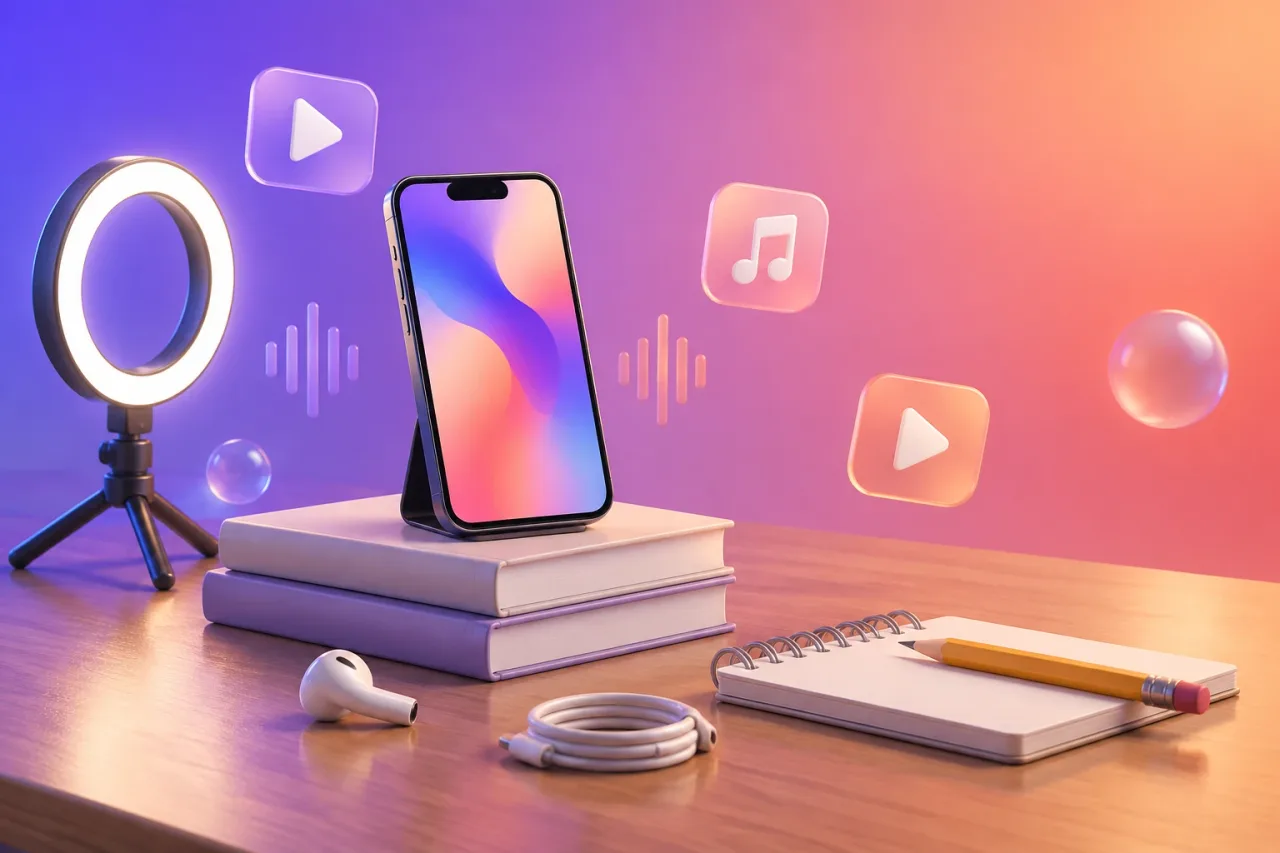
- Un support de téléphone, ou une pile de livres, et un écouteur
Utilise uniquement une chanson que tu as écrite ou que tu as l’autorisation d’utiliser. Ne filme que des personnes qui acceptent d’être à l’image. Ce n’est pas un conseil juridique.
Comment choisir les 15 secondes ?
Choisis les 15 secondes qui contiennent la phrase que tu veux le plus faire retenir, souvent le début du refrain. Écoute le morceau et note l’heure de début et de fin, par exemple 0:52 à 1:07. Prends un début qui tombe sur un temps et une fin qui termine une ligne de paroles, pour que l’extrait ne s’arrête pas au milieu d’un mot.
Si deux passages se disputent la place, prends celui dont la première seconde est la plus forte. Quelqu’un qui fait défiler son fil a tendance à décider dans cette première seconde. Quand tu filmes, chante quelques secondes avant ton point de départ pour entrer naturellement dans la phrase.
Comment filmer les prises ?
Filme trois prises des mêmes 15 secondes, à la verticale, avec le téléphone à hauteur des yeux. Fais-les dans cet ordre :
- Cale le téléphone en portrait et touche ton visage à l’écran pour verrouiller la mise au point. Sur iPhone, maintiens le doigt jusqu’à ce que la bannière de verrouillage AE/AF apparaisse. Sur Android, le geste de verrouillage varie selon la marque, alors vérifie dans ton appli appareil photo.
- Mets un écouteur et lance le morceau quelques secondes avant ton point de départ.
- Chante les 15 secondes à pleine voix en plan large, puis recommence en plan moyen et en gros plan.
Ça te donne environ 45 secondes d’images brutes et prend à peu près 15 minutes. Articule bien chaque mot, même si ça paraît ridicule. Tu vas caler ces mouvements de lèvres sur le morceau au montage.
Comment monter dans VN ou YouTube Create ?
Monte dans VN ou YouTube Create, qui sont tous les deux gratuits et disponibles sur iPhone et Android. La fiche App Store de VN commence par “Free with No Watermark”. Celle de YouTube Create ne dit rien, alors vérifie son écran d’export. Prévois 15 minutes.
- Lance un nouveau projet et règle le format sur 9:16.
- Importe ton morceau et les trois prises.
- Mets le morceau studio sur la piste audio et coupe le son de tes clips. Fais glisser chaque clip jusqu’à ce que les lèvres collent aux mots.
- Alterne entre plan large, moyen et gros plan toutes les deux à quatre secondes. VN a des repères de rythme et YouTube Create a la synchro sur le rythme, donc les coupes peuvent tomber sur le temps.
- Raccourcis tout le projet à tes 15 secondes.
Comment ajouter les sous-titres ?
Utilise les sous-titres automatiques de ton appli de montage, puis relis chaque ligne toi-même. VN propose des sous-titres automatiques en plusieurs langues avec des modèles de sous-titres. YouTube Create propose des sous-titres en un geste dans certaines langues. Les sous-titres automatiques sont conçus pour la parole, donc les mots chantés, l’argot et le rap rapide peuvent ressortir faux.
Lis les 15 secondes avec le son et corrige chaque mot. Prends un texte assez grand pour être lisible sur un petit écran et reste sur une ou deux couleurs. Garde-le loin du tout bas de l’image, là où se trouvent d’habitude les boutons et la légende de la plateforme. Ça prend environ 5 minutes. Si les sous-titres automatiques sont très loin du compte, tape les paroles à la main sous forme de texte. Ce ne sont que quelques lignes.
Comment exporter en 1080 x 1920 ?
Exporte en 1080 x 1920, soit le portrait 9:16, et enregistre dans ta pellicule. VN comme YouTube Create peuvent exporter jusqu’en 4K à 60fps, donc 1080 x 1920 reste largement dans ce qu’ils proposent. C’est aussi la taille portrait habituelle pour Reels, TikTok et Shorts. Compte 5 minutes.
- Ouvre l’écran d’export et choisis portrait, 1080p.
- Aligne la fréquence d’images sur ton appareil photo, 30 ou 60fps.
- Cherche un filigrane sur l’écran d’export ou dans l’aperçu. Si tu en vois un, change d’appli avant de poster.
- Exporte, puis regarde le fichier du début à la fin avec le son.
Ne publie qu’après ce dernier visionnage.
Et si tu n’as pas envie de te filmer ?
Si tu n’as pas envie de te filmer, Muzie peut créer une vidéo de performance à partir d’une seule photo du chanteur ou de la chanteuse. C’est une appli Android sur Google Play. Sur iPhone, elle fonctionne dans Safari sur app.muzie.ai, et nous n’avons trouvé aucune fiche App Store.
Tu importes ta chanson et la photo est synchronisée sur ta voix. Les scènes sont coupées selon les paroles, avec des sous-titres façon karaoké calés mot par mot. C’est gratuit pour commencer, sans carte bancaire, et les nouveaux comptes reçoivent des jetons à l’inscription dans de nombreux pays. L’export gratuit a un filigrane, les forfaits Premium et Ultimate le suppriment, tandis que Standard en garde un petit. Cette option convient à un chanteur ou une chanteuse qui interprète la chanson. Pour assembler des images que tu as filmées, suis les étapes ci-dessus.
Qu’est-ce qui coince, et comment faciliter la prochaine fois ?
La plupart des montages ratés viennent d’une courte liste d’habitudes, et chacune a une solution rapide.
- Filmer à l’horizontale. Filme à la verticale dès la première prise.
- Laisser le son des clips. Coupe-le pour que le morceau studio joue seul.
- Faire confiance aux sous-titres automatiques. Relis chaque mot.
- Exporter sans regarder. Lis le fichier une fois avec le son.
- Découvrir un filigrane après la publication. Vérifie d’abord l’écran d’export.
Si ton énergie retombe à mi-chemin, filme une prise au lieu de trois, saute les coupes, ajoute les sous-titres et exporte. Une seule prise reste une publication terminée. La prochaine fois, garde l’heure de départ de tes 15 secondes dans les notes de ton téléphone. Dans VN, tu peux enregistrer ton propre modèle pour le réutiliser, et c’est plus rapide de filmer les trois prises d’une traite.
Questions fréquentes
Combien de temps faut-il pour faire un clip musical sur son téléphone ?
Une vidéo de 15 secondes prend environ 45 minutes la première fois. Ça fait 5 minutes pour choisir l'extrait, 15 pour filmer trois prises, 15 pour le montage, 5 pour les sous-titres et 5 pour l'export.
Quelle appli gratuite utiliser pour monter un clip musical sur mon téléphone ?
VN et YouTube Create sont tous les deux gratuits et disponibles sur iPhone et Android. La fiche de VN annonce aucun filigrane et propose des repères de rythme. YouTube Create a la synchro sur le rythme, mais sa fiche ne dit rien sur le filigrane, alors vérifie son écran d'export.
Quelle taille pour un clip musical destiné à Reels, TikTok et Shorts ?
Exporte en 1080 x 1920, au format portrait 9:16. Filme à la verticale dès le départ pour ne pas avoir à recadrer ensuite.
Puis-je utiliser la chanson de quelqu'un d'autre dans mon clip ?
Seulement si elle t'appartient ou si tu as l'autorisation de l'utiliser. C'est pareil pour les visages et les images des autres. Ce n'est pas un conseil juridique, alors vérifie les règles du détenteur des droits de la chanson et de la plateforme.
Puis-je faire un clip musical sans me filmer ?
Oui, si tu es chanteur ou chanteuse et que tu as une photo et une chanson. Muzie crée une vidéo de performance à partir d'une seule photo. L'appli est sur Google Play pour Android et fonctionne dans Safari sur app.muzie.ai pour iPhone, et les exports gratuits portent un filigrane.