Hacer vídeos Paso a paso Algo de esfuerzo90 min
Graba un vídeo de actuación con un solo móvil, tú solo o sola
Un plan paso a paso para grabarte cantando tu tema con un solo móvil, con luz de ventana, y luego montar las mejores tomas en VN o CapCut.
 Music Video Apps 4 min de lectura
Lo que necesitas antes de empezar
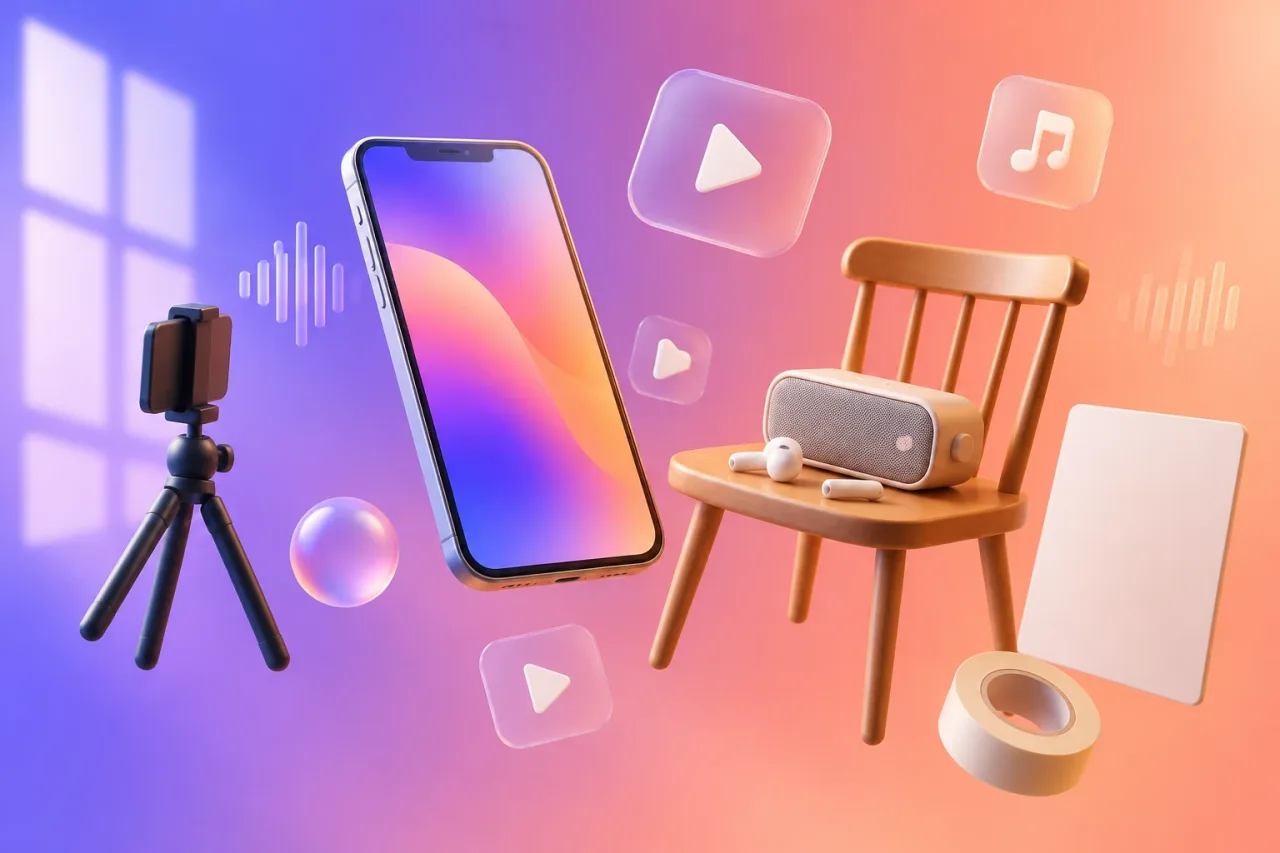
Necesitas un móvil, algo que lo mantenga quieto, un segundo dispositivo para reproducir tu tema y una ventana. Lo mejor es un trípode. Una pila de libros y una goma elástica también sirven.
- Tu móvil, con más del 50% de batería y varios gigas libres
- Un trípode, o libros apilados a la altura de los ojos
- Un móvil viejo, un portátil o un altavoz para reproducir tu tema
- Una ventana con luz natural y una pared ordenada detrás de ti
- Tu tema terminado como archivo de audio
Calcula unos 90 minutos en total. Son 15 minutos para preparar, 45 para grabar y 30 para editar. Usa solo una canción que sea tuya o que tengas permiso para usar. Esto no es asesoramiento legal.
Prepara el plano
Graba en vertical a 9:16, es decir, 1080 x 1920, con el móvil a la altura de los ojos y a unos dos metros de ti. Pon el móvil en el trípode. No puedes revisar el encuadre en plena toma, así que graba una prueba de cinco segundos y míratela. Fíjate en que haya espacio sobre tu cabeza, en que las manos sigan dentro del plano y en que la lente esté limpia. Límpiala con un paño suave. Activa No molestar para que una llamada no corte una toma. En iPhone, mantén pulsada tu cara en la pantalla hasta que aparezca Bloqueo de AE/AF. En Android el bloqueo cambia según el móvil, así que míralo en tu app de cámara. Pega un trozo de cinta en el suelo donde van tus pies.
Ilumina tu cara con una ventana
Colócate de cara a la ventana, a un metro más o menos, para que la luz del día te dé en la cara. Apaga las luces del techo, porque la luz de las lámparas y la luz natural dan a tu piel dos colores distintos. No te pongas con la ventana a la espalda, porque la cámara te convertirá en una silueta. Un día nublado da una luz suave. El sol directo da sombras duras, así que cuelga una cortina fina o una sábana blanca sobre el cristal. La luz cambia con las horas, así que graba las seis tomas en unos 45 minutos. Si un lado de tu cara queda oscuro, apoya una cartulina blanca en una silla de ese lado.
Graba las tomas con tu tema
Graba seis tomas completas de toda la canción y luego tres pasadas en primer plano del estribillo. Sigue este orden cada vez.
- Pulsa grabar en el móvil.
- Da una palmada con las dos manos dentro del plano.
- Arranca tu tema en el segundo dispositivo, con un volumen lo bastante bajo para que aún te oigas.
- Canta o haz playback de toda la canción con toda la energía, y sigue aunque te equivoques.
- Revisa la primera toma antes de grabar más. Comprueba el enfoque, el sonido y la luz.
- Cambia algo cada vez: quédate quieto en las tomas 1 y 2, muévete en la 3 y la 4, acércate en la 5 y la 6.
- Acerca el móvil a un metro más o menos y graba el estribillo tres veces.
La palmada te da un sonido para alinear después.
Edita las tomas en VN o CapCut
Une las tomas en VN o CapCut, que están las dos en iPhone y Android.
- Importa tu tema y los nueve clips.
- Pon el tema en la línea de audio y coloca la toma 1 encima.
- Desliza la toma 1 hasta que su audio grabado y tu tema suenen como uno solo, sin eco, y luego silencia el audio del clip.
- Repite con las tomas 2 a 6 en pistas de vídeo extra y después añade las pasadas del estribillo.
- Corta entre tomas en cada verso o compás. VN tiene marcadores de ritmo para ajustar los cortes al compás. La ficha de CapCut no menciona la sincronización con el ritmo, así que corta a oído.
- Añade subtítulos si quieres. Las dos tienen subtítulos automáticos, así que revisa cada línea.
- Exporta a 1080 x 1920.
La ficha de VN dice que no deja marca de agua. CapCut normalmente no añade ninguna, pero algunas plantillas añaden un clip final, que puedes borrar de la línea de tiempo.
Cuando una toma sale mal
Para después de tres tomas malas seguidas, descansa diez minutos y empieza de nuevo. No necesitas seis tomas perfectas, porque en la edición solo hace falta una buena estrofa o un buen estribillo de cada una. Si estás cansado o cansada, graba cuatro tomas completas y las tres pasadas del estribillo, y sigue desde ahí. Si el tema del segundo dispositivo tapa tu voz, bájalo o escúchalo con un solo auricular. Si un clip se desfasa del tema en la edición, usa la palmada como marca y desliza el clip otra vez. Si la luz cambia a mitad, graba una toma nueva en vez de mezclar imágenes oscuras y brillantes.
Errores comunes y una próxima vez más fácil
Los errores más comunes son pequeños y puedes arreglarlos antes de pulsar grabar.
- Grabar en horizontal y luego recortar, perdiendo los laterales
- Ponerte con la ventana a la espalda
- Saltarte la palmada, y quedarte sin nada que alinear
- Poner el tema tan alto que entierra tu voz
- Grabar una sola toma larga, sin nada a lo que cortar
La próxima vez, conserva la preparación. Deja la cinta en el suelo y apunta la altura del trípode. En VN puedes guardar una edición terminada como plantilla y reutilizarla en tu siguiente canción. Graba en la misma habitación a la misma hora y la luz coincidirá de un vídeo a otro.
Preguntas frecuentes
¿Se puede grabar un videoclip con un solo móvil y sin equipo?
Sí. Pon el móvil en un trípode, reproduce tu tema desde un segundo dispositivo y graba varias tomas completas. Después, únelas en VN o CapCut. Si cambias de una toma a otra, parece que hay más de un ángulo de cámara.
¿Cuántas tomas necesito para un vídeo de actuación?
Apunta a seis tomas completas y tres pasadas en primer plano del estribillo. Tres buenas tomas pueden bastar para una canción entera si cada una tiene una estrofa o un estribillo potente.
¿Cómo sincronizo el playback con mi tema?
Da una palmada después de pulsar grabar y antes de arrancar el tema, así el clip tiene un sonido claro para alinear. En la edición, desliza el clip hasta que su audio grabado y tu tema suenen como uno solo, sin eco, y luego silencia el audio del clip.
¿A qué resolución debo grabar y exportar?
Usa vertical 9:16, es decir, 1080 x 1920, para TikTok, Reels y Shorts. VN y CapCut indican exportación de hasta 4K a 60fps, pero mira la pantalla de exportación de tu móvil para ver qué opciones te ofrece.
¿Edito en VN o en CapCut?
Las dos están en iPhone y Android y las dos tienen subtítulos automáticos. VN indica marcadores de ritmo para cortar al compás de la música, algo que la ficha de CapCut no menciona. Nuestra página [CapCut vs VN](/compare/capcut-vs-vn) las pone lado a lado.